WinSCPからVSCodeへ
CGIのアップロードやパーミッション変更をスマホからやるとどうしてもうまくいかないのでそれらはパソコンの力を借りている。WinSCPというFTPソフトを使ってアップロードしたものを内蔵エディタで編集していた。内蔵エディタで事足りているうちに何だか欲が出た。外部エディタを登録してみることにした。
既にインストールしてあるエディタはgVimというのとCrescentEveの2つ。gVimは分かってくると面白いけれど身についてないので放ったらかすとすぐに忘れてしまう。CrescentEveは目が疲れてしまう。設定を変更してもしっくりこない。で、なんの拍子かVisual Studio Codeというのをインストールした。これは素人の自分にもスタートしやすく見た目も分かりやすかった。WinSCPの外部エディタにも登録してファイルの編集がてきるようになった。
早速VSCodeの勉強を始めたらリモートのファイルを編集したりローカルからアップロードできることが分かった。設定は難しそうでいてあっさり簡単に済んでしまった。注意事項が色々あるのでそれらも一通りやっておいた。
テーマのカスタマイズも面白そうだ。設定箇所が膨大。差し当たってHTML、CSS、CGIあたりの編集ができる程度まで自分の好みにしてみた。
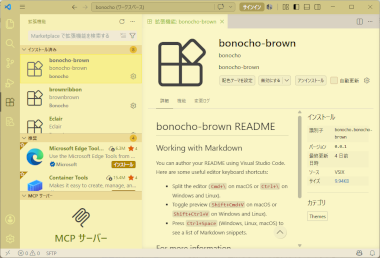
既にインストールしてあるエディタはgVimというのとCrescentEveの2つ。gVimは分かってくると面白いけれど身についてないので放ったらかすとすぐに忘れてしまう。CrescentEveは目が疲れてしまう。設定を変更してもしっくりこない。で、なんの拍子かVisual Studio Codeというのをインストールした。これは素人の自分にもスタートしやすく見た目も分かりやすかった。WinSCPの外部エディタにも登録してファイルの編集がてきるようになった。
早速VSCodeの勉強を始めたらリモートのファイルを編集したりローカルからアップロードできることが分かった。設定は難しそうでいてあっさり簡単に済んでしまった。注意事項が色々あるのでそれらも一通りやっておいた。
テーマのカスタマイズも面白そうだ。設定箇所が膨大。差し当たってHTML、CSS、CGIあたりの編集ができる程度まで自分の好みにしてみた。


GIMPで画像処理
『糸通しの小部屋』や『ぼのちょの万年筆』などにアップする画像のサイズに悩んでいた。スマホで撮影した写真をスマホ上で縮小すると画質が落ちてしまう。いくつかのアプリを試してみたけれど塩梅が良くなかった。高解像度のものにHTML上で縦横サイズを指定して表示すれば画質は落ちないのだが限られたサーバ容量を食うので無駄になる。そもそも“画像をサイズダウンする”という需要が今の時代にはほとんど無いのかもしれない。今やほとんどの人が画像サイズを気にせずにSNSなどにアップすることができる。
Adobe Photoshpも考えたが…。結局パソコンにGIMPをインストールしてみた。昔懐かしのGIMP。今年の春先に大型アップデートがあったようでバージョンは3.2.4となっていた。使ってみるととても良い。画像を縮小しても画質がほとんど落ちない。非破壊編集が大きな目玉になっているようだ。確かに良い。
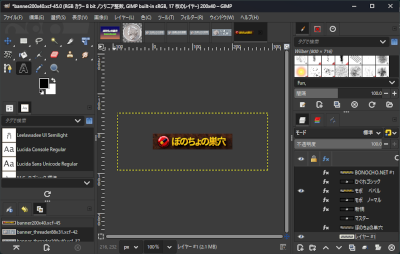
起動は結構時間がかかる。画像の縮小程度には使わないフォントやプラグインを外して高速化できた。しかしここでホームページのバナーが欲しくなった。だったら…とフォントなどを戻しバナー作成。Photoshpを使っていたのはかれこれ20年くらい前のことで、こういったソフトの扱いをすっかり忘れている。どうにかこうにか作成できた。90年代のダサレトロなデザインというコンセプトに合うようなものになった。
GIMPのダウンロードサイト
公式サイト(英語) https://www.gimp.org/downloads/
窓の杜(日本語) https://forest.watch.impress.co.jp/library/software/gimp/
※Microsoftストアアプリ版は「アップデートするとユーザーデータが削除される恐れ」
GIMPアップデートの沿革と内容については「GIMP 3.2リリース――20年越しの夢が、ようやく「安定版」になった日」が面白かった。
Adobe Photoshpも考えたが…。結局パソコンにGIMPをインストールしてみた。昔懐かしのGIMP。今年の春先に大型アップデートがあったようでバージョンは3.2.4となっていた。使ってみるととても良い。画像を縮小しても画質がほとんど落ちない。非破壊編集が大きな目玉になっているようだ。確かに良い。
起動は結構時間がかかる。画像の縮小程度には使わないフォントやプラグインを外して高速化できた。しかしここでホームページのバナーが欲しくなった。だったら…とフォントなどを戻しバナー作成。Photoshpを使っていたのはかれこれ20年くらい前のことで、こういったソフトの扱いをすっかり忘れている。どうにかこうにか作成できた。90年代のダサレトロなデザインというコンセプトに合うようなものになった。
GIMPのダウンロードサイト
公式サイト(英語) https://www.gimp.org/downloads/
窓の杜(日本語) https://forest.watch.impress.co.jp/library/software/gimp/
※Microsoftストアアプリ版は「アップデートするとユーザーデータが削除される恐れ」
GIMPアップデートの沿革と内容については「GIMP 3.2リリース――20年越しの夢が、ようやく「安定版」になった日」が面白かった。
Chromeのキャッシュに悩まされる
ここのホームページはChromeで閲覧すると更新内容がなかなか反映されない。
どうもキャッシュがとても悪さをしている。
更新履歴のIFRAMEの問題は前投稿の通り、表示HTMLに適当なパラメータを追加することで解決した。
困っているのはCSSの変更が追い付かないのと、ここの返信表示も遅れること。
CSSの変更はChromeのキャッシュクリアまでしないといけない様子。
ここの返信表示はブラウザのリロードで済む。済むといっても閲覧される方々にそれをお願いするのは野暮だ。
JavaScriptで強制更新する方法もあるようで試そうか迷う。
もうすでにソースがごちゃごちゃなのでこれ以上なにか足すのは気が引ける。
どうもキャッシュがとても悪さをしている。
更新履歴のIFRAMEの問題は前投稿の通り、表示HTMLに適当なパラメータを追加することで解決した。
困っているのはCSSの変更が追い付かないのと、ここの返信表示も遅れること。
CSSの変更はChromeのキャッシュクリアまでしないといけない様子。
ここの返信表示はブラウザのリロードで済む。済むといっても閲覧される方々にそれをお願いするのは野暮だ。
JavaScriptで強制更新する方法もあるようで試そうか迷う。
もうすでにソースがごちゃごちゃなのでこれ以上なにか足すのは気が引ける。
細かいところの更新など
巣穴の更新履歴はIFRAMEで表示させている。このIFRAMEの中のファイルがキャッシュされてリロードが全然うまくいかなかった。ほとほと困った。調べてみたら特にChromeで顕著だという話だった。解決策を検索しても情報が古いか、色々試してもうまくいかないという内容ばかりで手掛かりを見つけられずにいた。そしたらAIがさも当然の事のように解決策を出してきた。IFRAMEに表示するHTMLのファイル名の末尾に適当な数字を足したコードを書けば良いとある。早速試したら呆気なく問題が解決された。
このように任意の数字を足すだけ。実際に表示させるファイルの拡張子は変更しない。
AIが言うことなので本当に有効なのかは分からない。ひとまずはブラウザをリロードすればフレーム内も最新のものが表示されるようになった。
巣穴の一番人気コンテンツ“MONKEY BANANA”も少し変更した。「今日の運勢」というランダム表示機能をアップデート。デフォルトのまま表示されるパターンがあまりにも少なかったので、おみくじとして結果を多くした。このMONKEY BANANAは日本テレビで放映されていたクイズバラエティ番組『マジカル頭脳パワー』の「マジカルバナナ」というゲームが元になっている。リズムをつけながら“バナナと言ったら黄色” ”黄色と言ったらヒヨコ”…と連想していくゲーム。
当サイトのMONKEY BANANAは”オサル”という単語からスタートした。それが延々と連想され繋がっている。
私の趣味の万年筆についてのページ”ぼのちょの万年筆”を巣穴に追加した。ペン字書写が好きで万年筆を使っている。安物万年筆でどれだけ書けるのかトライしている。これが手応えがあって結構楽しい。万年筆の他にペン字書写に使う小道具、文房具も見せびらかししていきたい。
iframe src="history.html?20260626"
このように任意の数字を足すだけ。実際に表示させるファイルの拡張子は変更しない。
AIが言うことなので本当に有効なのかは分からない。ひとまずはブラウザをリロードすればフレーム内も最新のものが表示されるようになった。
巣穴の一番人気コンテンツ“MONKEY BANANA”も少し変更した。「今日の運勢」というランダム表示機能をアップデート。デフォルトのまま表示されるパターンがあまりにも少なかったので、おみくじとして結果を多くした。このMONKEY BANANAは日本テレビで放映されていたクイズバラエティ番組『マジカル頭脳パワー』の「マジカルバナナ」というゲームが元になっている。リズムをつけながら“バナナと言ったら黄色” ”黄色と言ったらヒヨコ”…と連想していくゲーム。
当サイトのMONKEY BANANAは”オサル”という単語からスタートした。それが延々と連想され繋がっている。
私の趣味の万年筆についてのページ”ぼのちょの万年筆”を巣穴に追加した。ペン字書写が好きで万年筆を使っている。安物万年筆でどれだけ書けるのかトライしている。これが手応えがあって結構楽しい。万年筆の他にペン字書写に使う小道具、文房具も見せびらかししていきたい。
AIにスクリプトを書かせてみたら…
戯れにAIのGoogle Geminiに動かないCGIを最新の規格で書き直してもらったら、なんとあっさり一発で決められてしまった。
一発と言っても厳密にはPerlのパスが異なり通らなかった。他、二か所日本語が文字化けした箇所があったくらい。人工無能として問題なく稼働するという点では完璧だと思う。
追加で補正してもらった点は次の3つ。
一秒かからず最新の正しいコードを目の前に出してくる。更に人工無能に関する様々な機能、例えば時刻に合わせたあいさつやニュースなどの話題を発言させる、なんてことを提案してくる。なんてことだなんてことだ…。動くようになって嬉しいはずが悔しい。敗北感。惨敗。脱力するようななんとも言えない気分。それはたぶん自分の中に〝AIなんて〟という多少の蔑みがあるからに他ならない。
ChatGPTに同じことをさせたら何度繰り返してもエラーだらけのものしか返してこなかった。
Google Geminiによる「人工無能少女まりちゃん」
※まりちゃんは人工無能高麗川金子に変更(2026年1月13日)
なんてことだ!
一発と言っても厳密にはPerlのパスが異なり通らなかった。他、二か所日本語が文字化けした箇所があったくらい。人工無能として問題なく稼働するという点では完璧だと思う。
追加で補正してもらった点は次の3つ。
- リロードで2重送信させない
- 名前入力はcookieを使い一定期間保持
- スマホ対応表示
一秒かからず最新の正しいコードを目の前に出してくる。更に人工無能に関する様々な機能、例えば時刻に合わせたあいさつやニュースなどの話題を発言させる、なんてことを提案してくる。なんてことだなんてことだ…。動くようになって嬉しいはずが悔しい。敗北感。惨敗。脱力するようななんとも言えない気分。それはたぶん自分の中に〝AIなんて〟という多少の蔑みがあるからに他ならない。
ChatGPTに同じことをさせたら何度繰り返してもエラーだらけのものしか返してこなかった。