WinSCPからVSCodeへ
CGIのアップロードやパーミッション変更をスマホからやるとどうしてもうまくいかないのでそれらはパソコンの力を借りている。WinSCPというFTPソフトを使ってアップロードしたものを内蔵エディタで編集していた。内蔵エディタで事足りているうちに何だか欲が出た。外部エディタを登録してみることにした。
既にインストールしてあるエディタはgVimというのとCrescentEveの2つ。gVimは分かってくると面白いけれど身についてないので放ったらかすとすぐに忘れてしまう。CrescentEveは目が疲れてしまう。設定を変更してもしっくりこない。で、なんの拍子かVisual Studio Codeというのをインストールした。これは素人の自分にもスタートしやすく見た目も分かりやすかった。WinSCPの外部エディタにも登録してファイルの編集がてきるようになった。
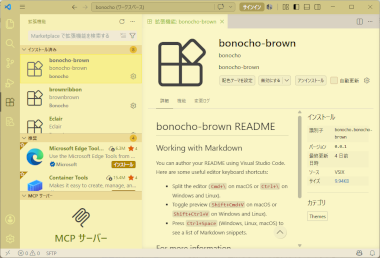
早速VSCodeの勉強を始めたらリモートのファイルを編集したりローカルからアップロードできることが分かった。設定は難しそうでいてあっさり簡単に済んでしまった。注意事項が色々あるのでそれらも一通りやっておいた。
テーマのカスタマイズも面白そうだ。設定箇所が膨大。差し当たってHTML、CSS、CGIあたりの編集ができる程度まで自分の好みにしてみた。
既にインストールしてあるエディタはgVimというのとCrescentEveの2つ。gVimは分かってくると面白いけれど身についてないので放ったらかすとすぐに忘れてしまう。CrescentEveは目が疲れてしまう。設定を変更してもしっくりこない。で、なんの拍子かVisual Studio Codeというのをインストールした。これは素人の自分にもスタートしやすく見た目も分かりやすかった。WinSCPの外部エディタにも登録してファイルの編集がてきるようになった。
早速VSCodeの勉強を始めたらリモートのファイルを編集したりローカルからアップロードできることが分かった。設定は難しそうでいてあっさり簡単に済んでしまった。注意事項が色々あるのでそれらも一通りやっておいた。
テーマのカスタマイズも面白そうだ。設定箇所が膨大。差し当たってHTML、CSS、CGIあたりの編集ができる程度まで自分の好みにしてみた。


GIMPで画像処理
『糸通しの小部屋』や『ぼのちょの万年筆』などにアップする画像のサイズに悩んでいた。スマホで撮影した写真をスマホ上で縮小すると画質が落ちてしまう。いくつかのアプリを試してみたけれど塩梅が良くなかった。高解像度のものにHTML上で縦横サイズを指定して表示すれば画質は落ちないのだが限られたサーバ容量を食うので無駄になる。そもそも“画像をサイズダウンする”という需要が今の時代にはほとんど無いのかもしれない。今やほとんどの人が画像サイズを気にせずにSNSなどにアップすることができる。
Adobe Photoshpも考えたが…。結局パソコンにGIMPをインストールしてみた。昔懐かしのGIMP。今年の春先に大型アップデートがあったようでバージョンは3.2.4となっていた。使ってみるととても良い。画像を縮小しても画質がほとんど落ちない。非破壊編集が大きな目玉になっているようだ。確かに良い。
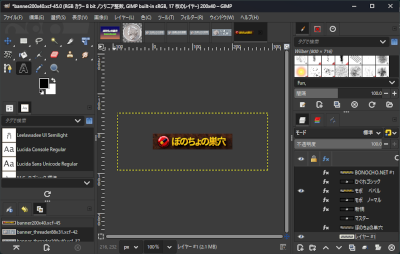
起動は結構時間がかかる。画像の縮小程度には使わないフォントやプラグインを外して高速化できた。しかしここでホームページのバナーが欲しくなった。だったら…とフォントなどを戻しバナー作成。Photoshpを使っていたのはかれこれ20年くらい前のことで、こういったソフトの扱いをすっかり忘れている。どうにかこうにか作成できた。90年代のダサレトロなデザインというコンセプトに合うようなものになった。
GIMPのダウンロードサイト
公式サイト(英語) https://www.gimp.org/downloads/
窓の杜(日本語) https://forest.watch.impress.co.jp/library/software/gimp/
※Microsoftストアアプリ版は「アップデートするとユーザーデータが削除される恐れ」
GIMPアップデートの沿革と内容については「GIMP 3.2リリース――20年越しの夢が、ようやく「安定版」になった日」が面白かった。
Adobe Photoshpも考えたが…。結局パソコンにGIMPをインストールしてみた。昔懐かしのGIMP。今年の春先に大型アップデートがあったようでバージョンは3.2.4となっていた。使ってみるととても良い。画像を縮小しても画質がほとんど落ちない。非破壊編集が大きな目玉になっているようだ。確かに良い。
起動は結構時間がかかる。画像の縮小程度には使わないフォントやプラグインを外して高速化できた。しかしここでホームページのバナーが欲しくなった。だったら…とフォントなどを戻しバナー作成。Photoshpを使っていたのはかれこれ20年くらい前のことで、こういったソフトの扱いをすっかり忘れている。どうにかこうにか作成できた。90年代のダサレトロなデザインというコンセプトに合うようなものになった。
GIMPのダウンロードサイト
公式サイト(英語) https://www.gimp.org/downloads/
窓の杜(日本語) https://forest.watch.impress.co.jp/library/software/gimp/
※Microsoftストアアプリ版は「アップデートするとユーザーデータが削除される恐れ」
GIMPアップデートの沿革と内容については「GIMP 3.2リリース――20年越しの夢が、ようやく「安定版」になった日」が面白かった。